핵심 개념
‘장소’ 안에 ‘위치’가 쌓여요
자주 가는 장소를 한 번 등록해두면, 주차할 때마다 그 안에 위치가 차곡차곡 쌓여요.
🏢장소 · 건물·주차장 (우리집·회사)
📍위치 · 그 안 주차 자리 (지하 2층 A-101)
🏢
열림
우리집
장소 · PLACE
위치 · LOCATION
📍 지하 2층 A-101오늘 19:41
📍 지하 1층 B-07어제
📍 지상 3층 D-226월 3일
🏬
회사
장소 · PLACE
위치 · LOCATION
📍 지상 5층 C-12오늘 09:12
📍 지하 1층 P2-30어제
🛒
이마트
장소 · PLACE
위치 · LOCATION
📍 지하 3층 B구역일요일
📍 지상 2층 F-08지난주
3분 퀵스타트
설치하고 첫 기록까지
1
앱 설치 & 닉네임
Google Play에서 설치하고, 가입 없이 닉네임만 정하면 바로 시작돼요. 권한 요청에는 위치·카메라·마이크를 허용해두면 모든 기록 방식을 쓸 수 있어요.
2
자주 가는 '장소' 등록
3
지금 위치 1초 기록
4가지 기록방식
상황에 맞는 방법으로 기록하세요
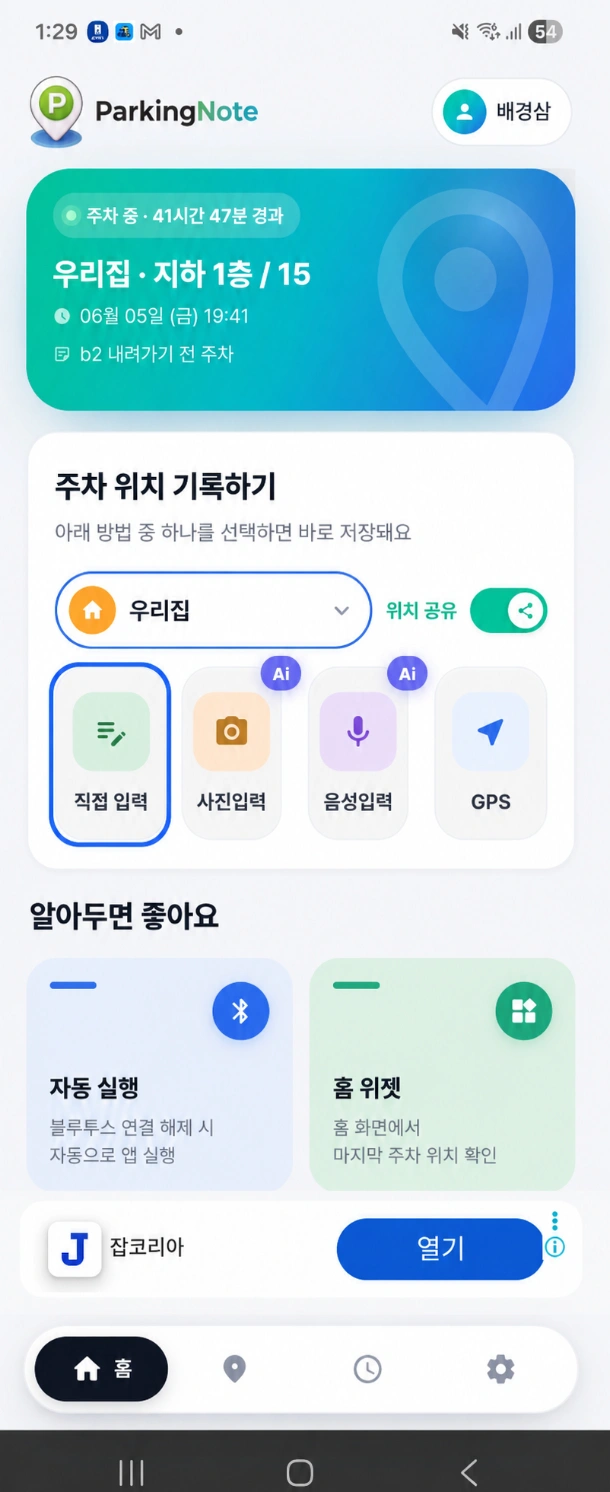
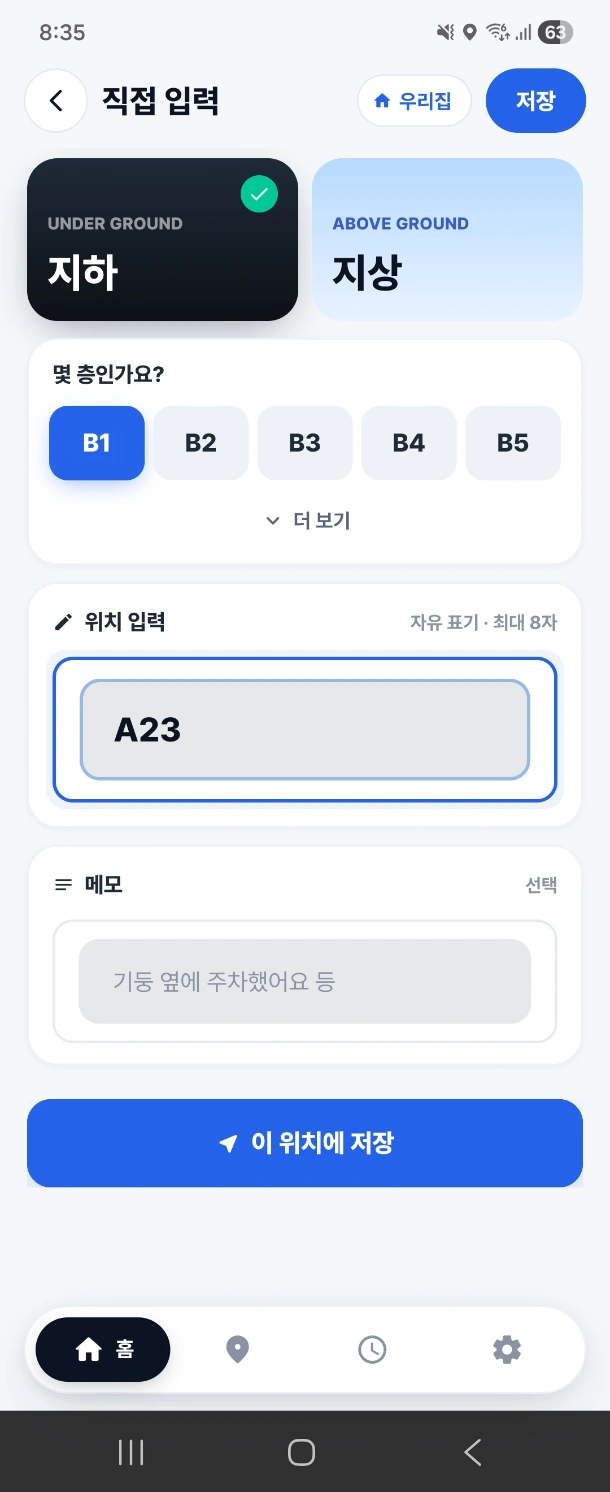
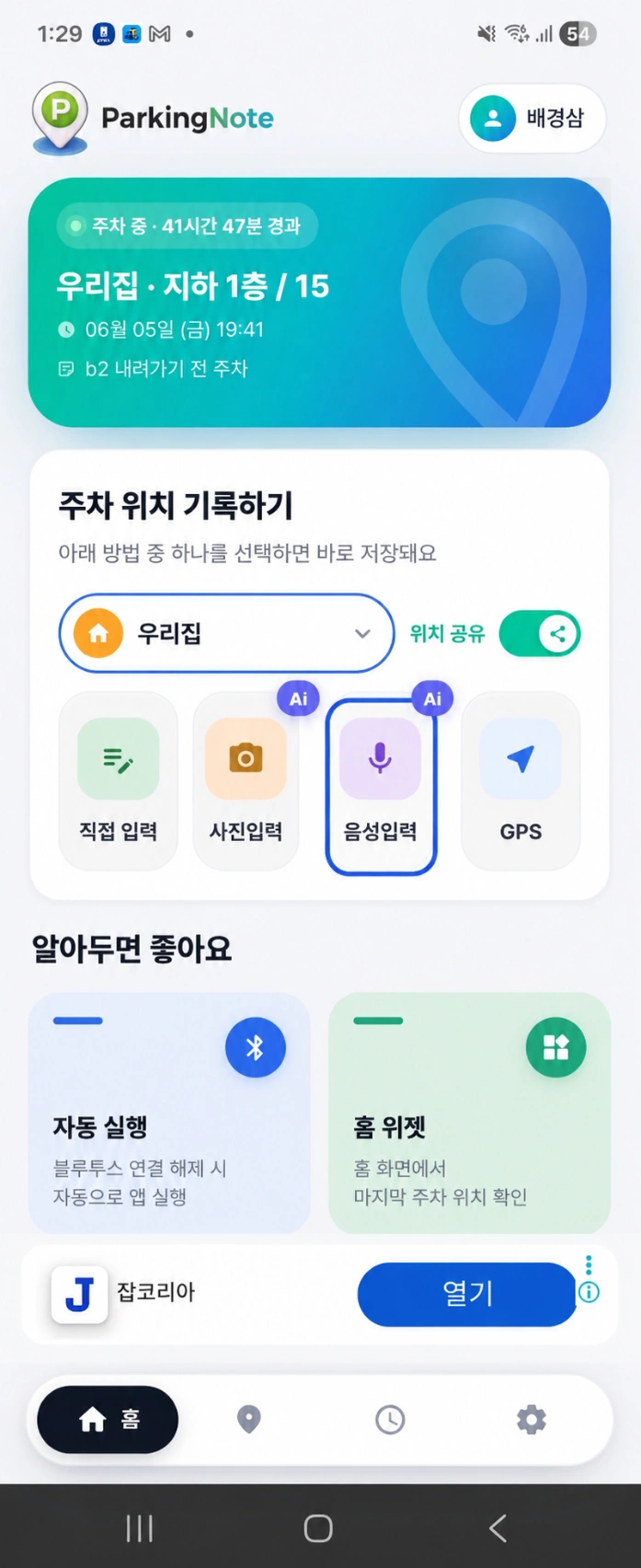
✍️직접 입력으로 꼼꼼하게 자유롭게 메모
- 직접 입력은 직접 층을 선택하고 위치를 입력하는 방식이에요.
- ‘엘리베이터 3번 출구 앞’ 같은 메모를 함께 남길 수 있어요.
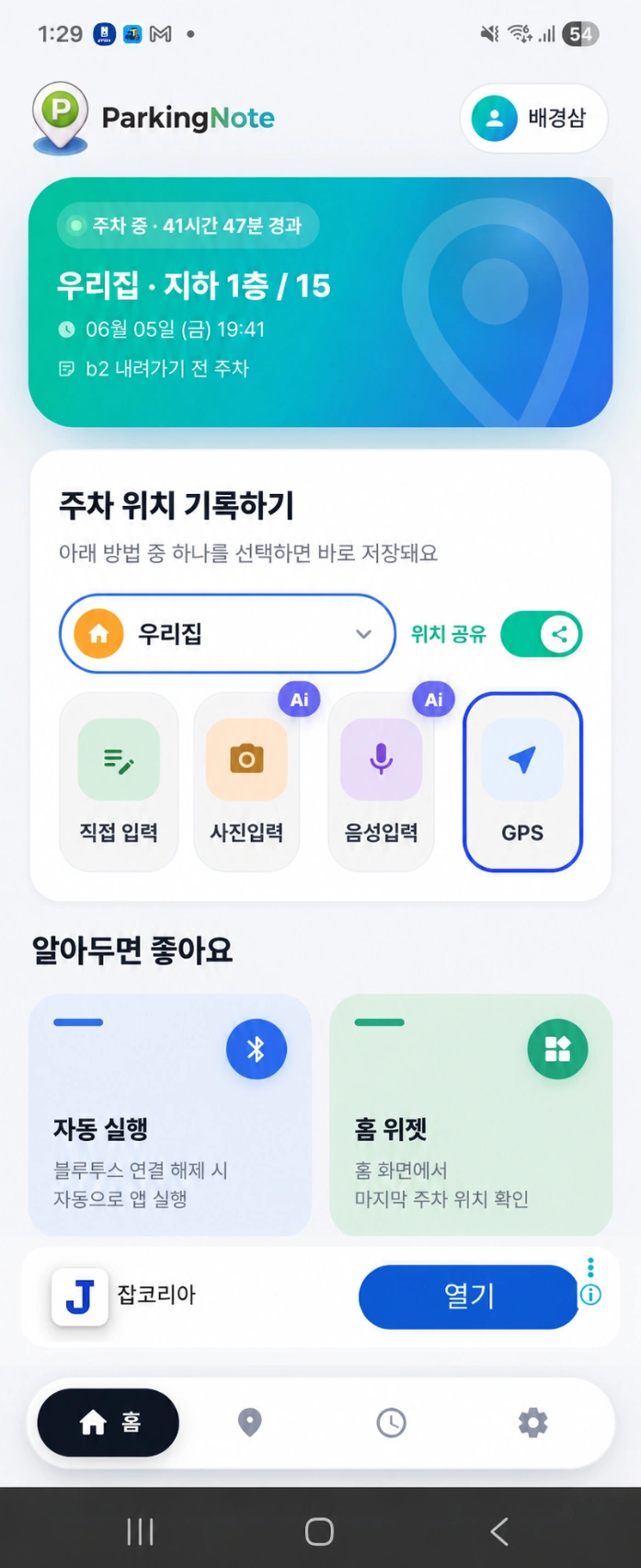
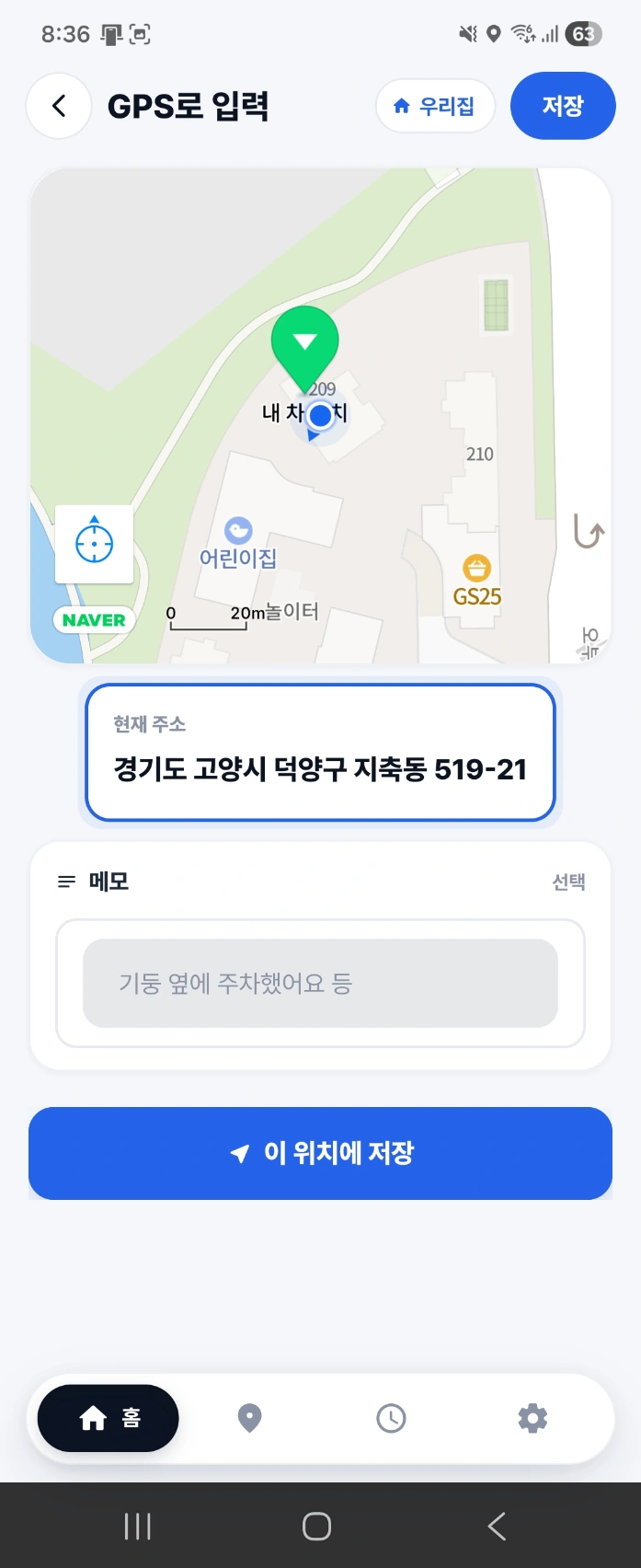
📡GPS로 주차 위치 자동 입력 야외·노상에 정확
- 홈화면에서 GPS를 선택하며 현재 위치가 지도에 잡혀요.
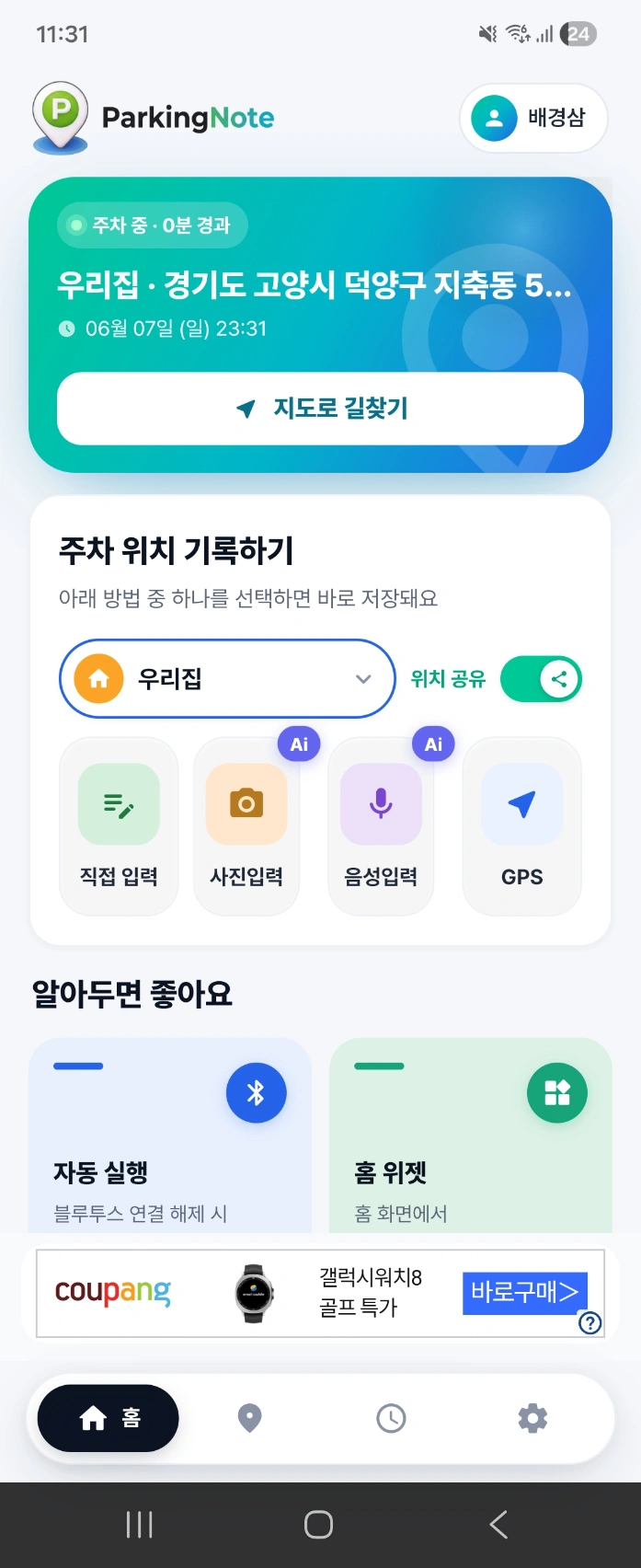
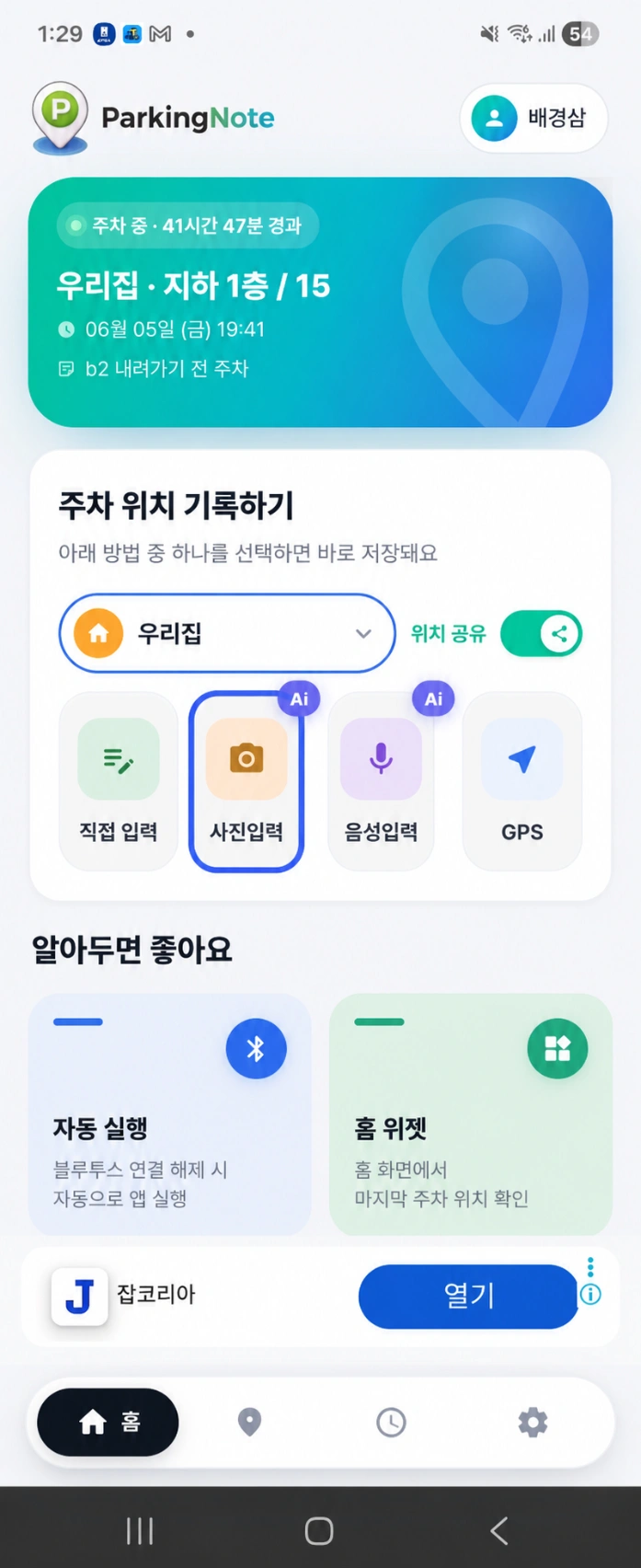
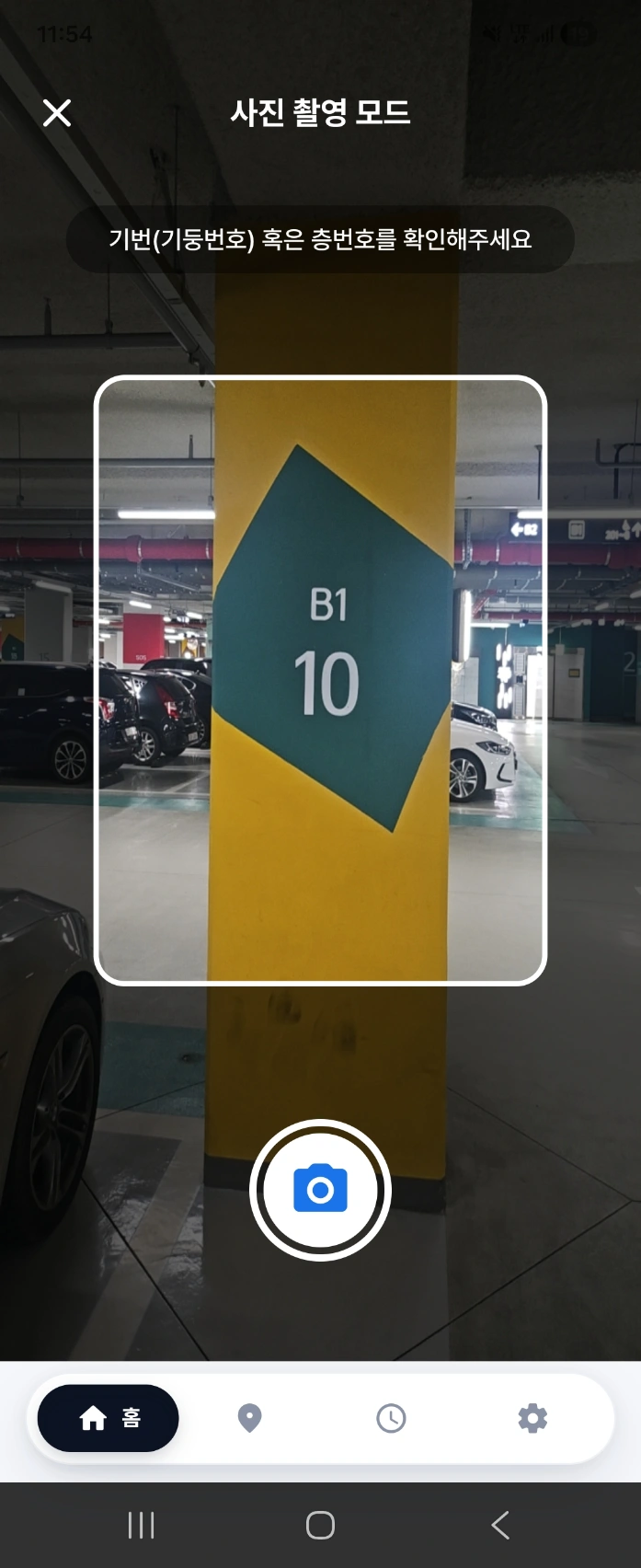
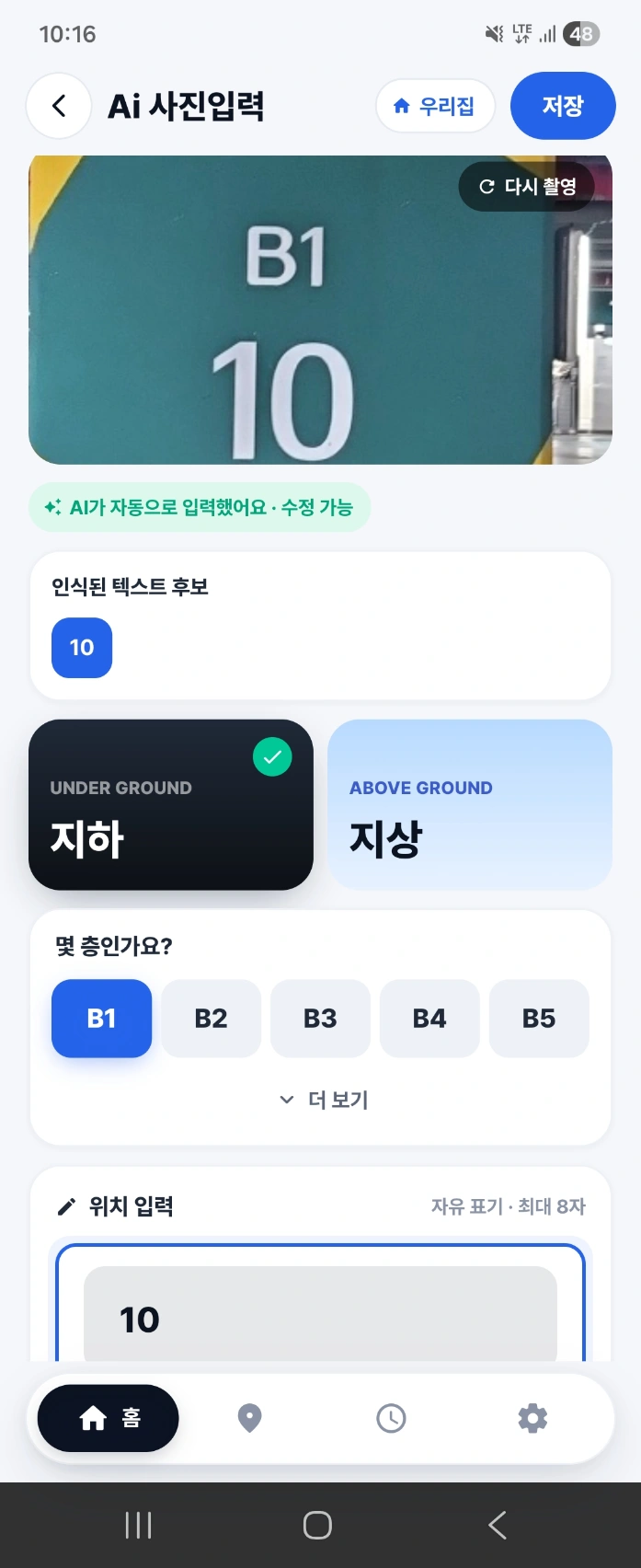
📸AI 사진으로 층·위치자동 입력 지하주차장에 강력
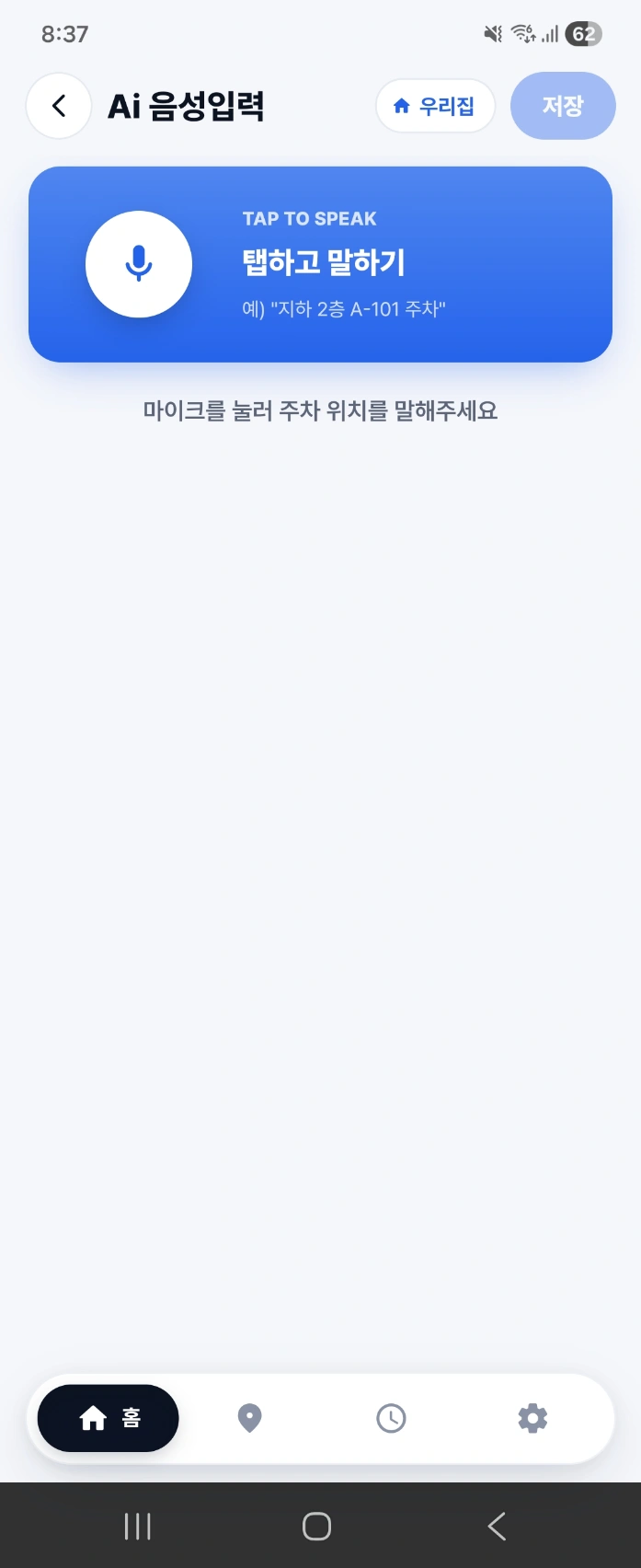
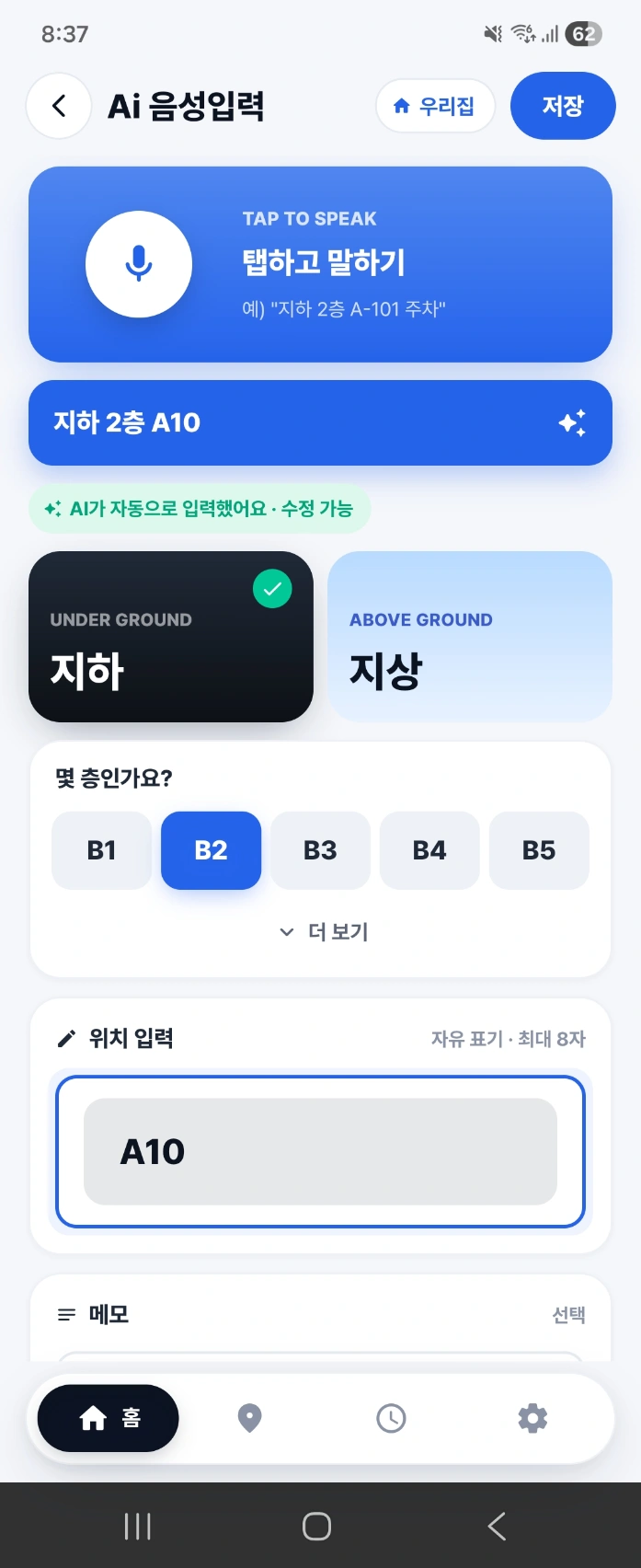
🎙️음성으로 말하면 그대로 기록 두 손이 바쁠 때
- AI 음성을 선택하고 마이크를 누른 뒤 주차위치를 말해요.
- 예: “지하 2층 A구역 101번” → 층과 위치가 자동으로 입력되요.
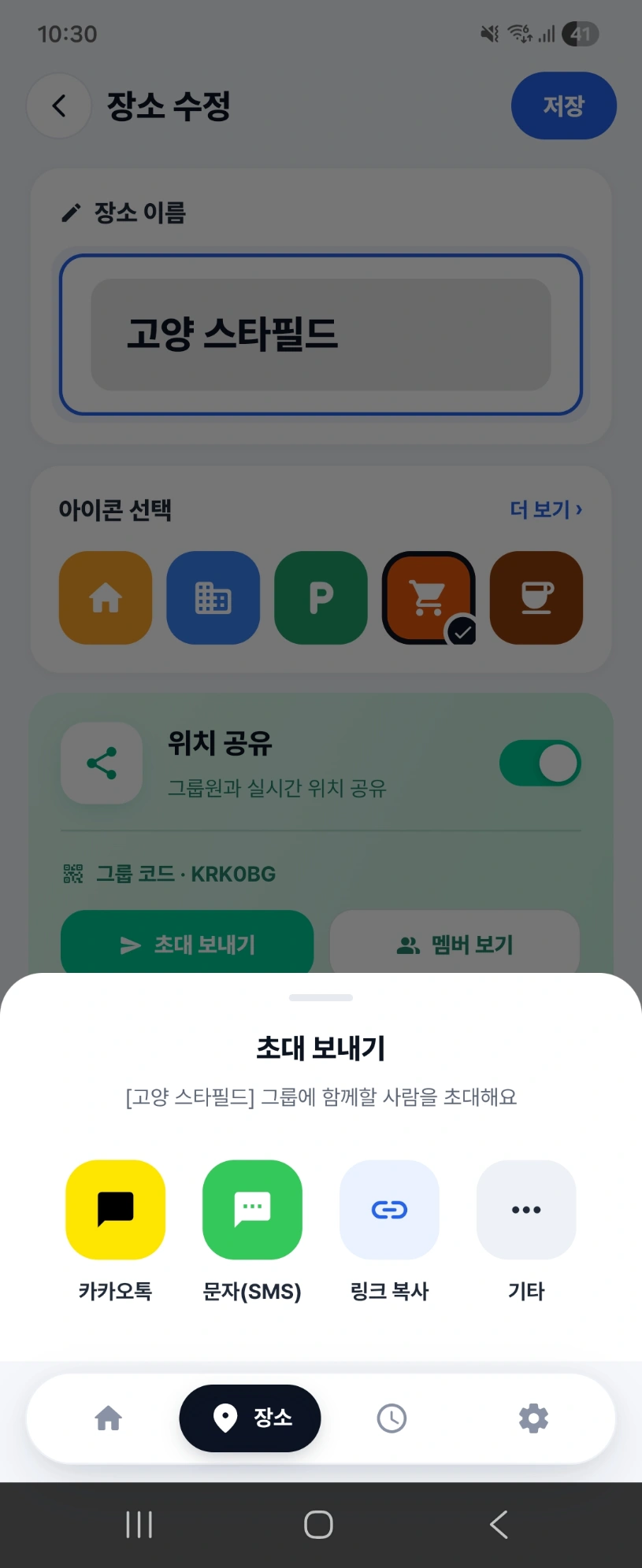
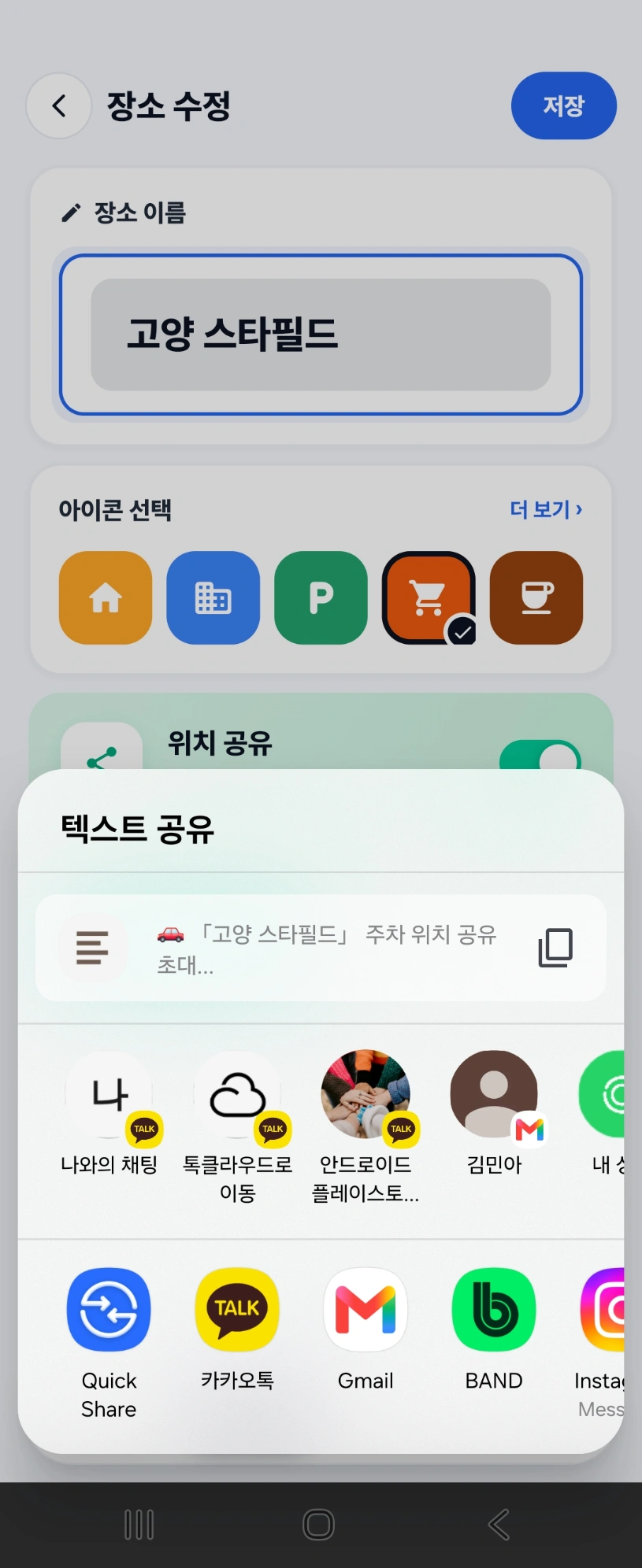
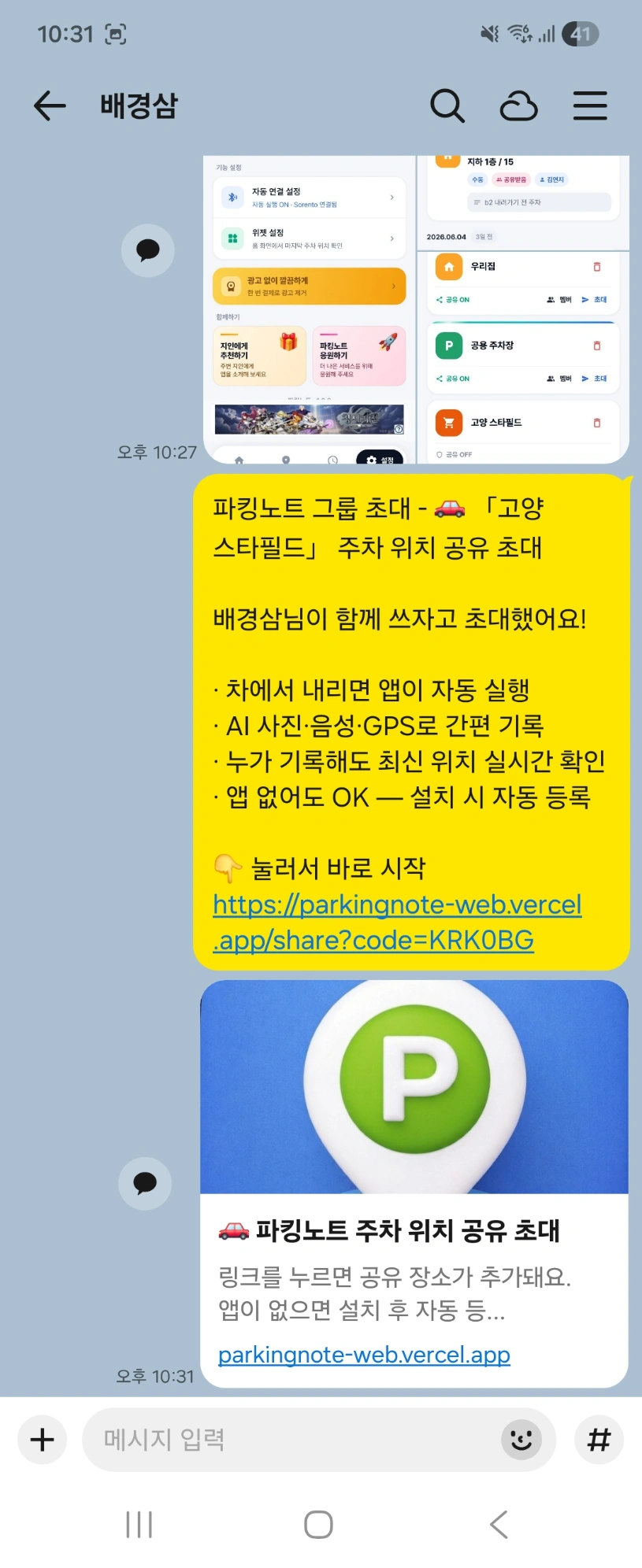
주차 위치 공유하기
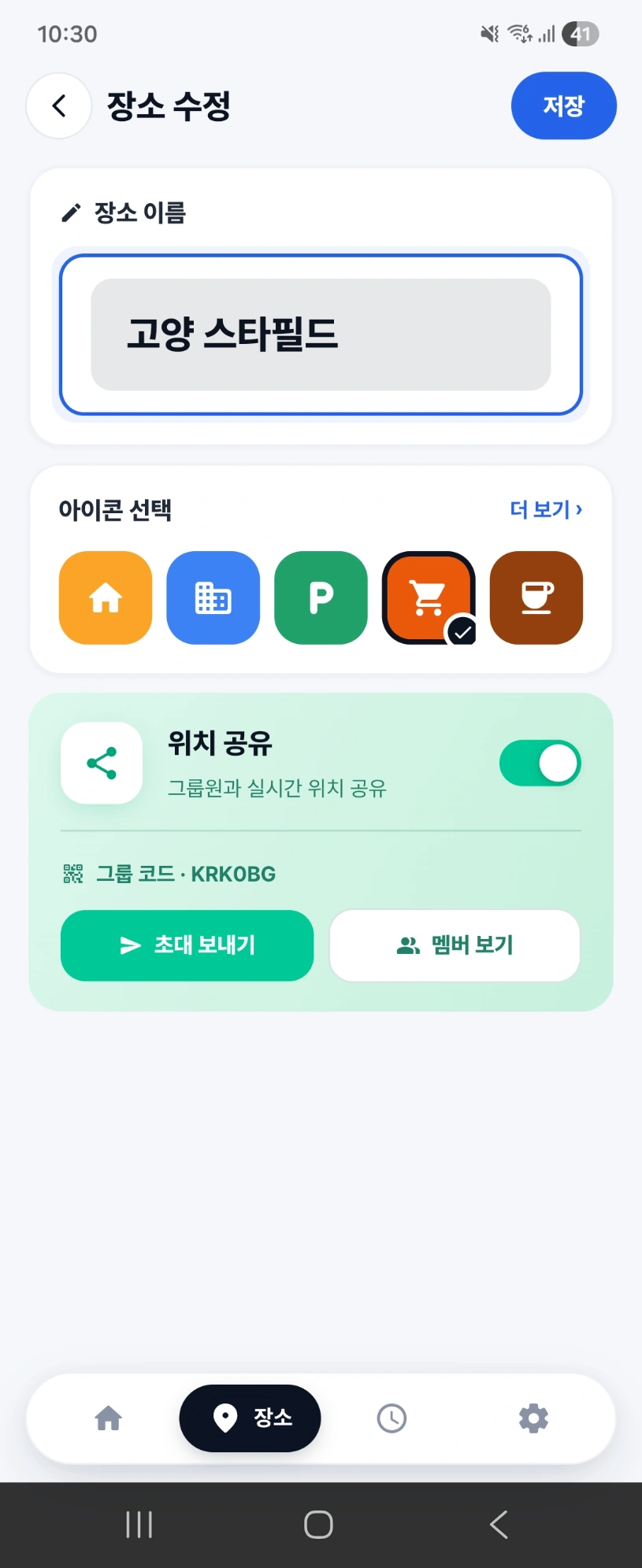
가족·연인과 위치 공유하기
깜빡 방지
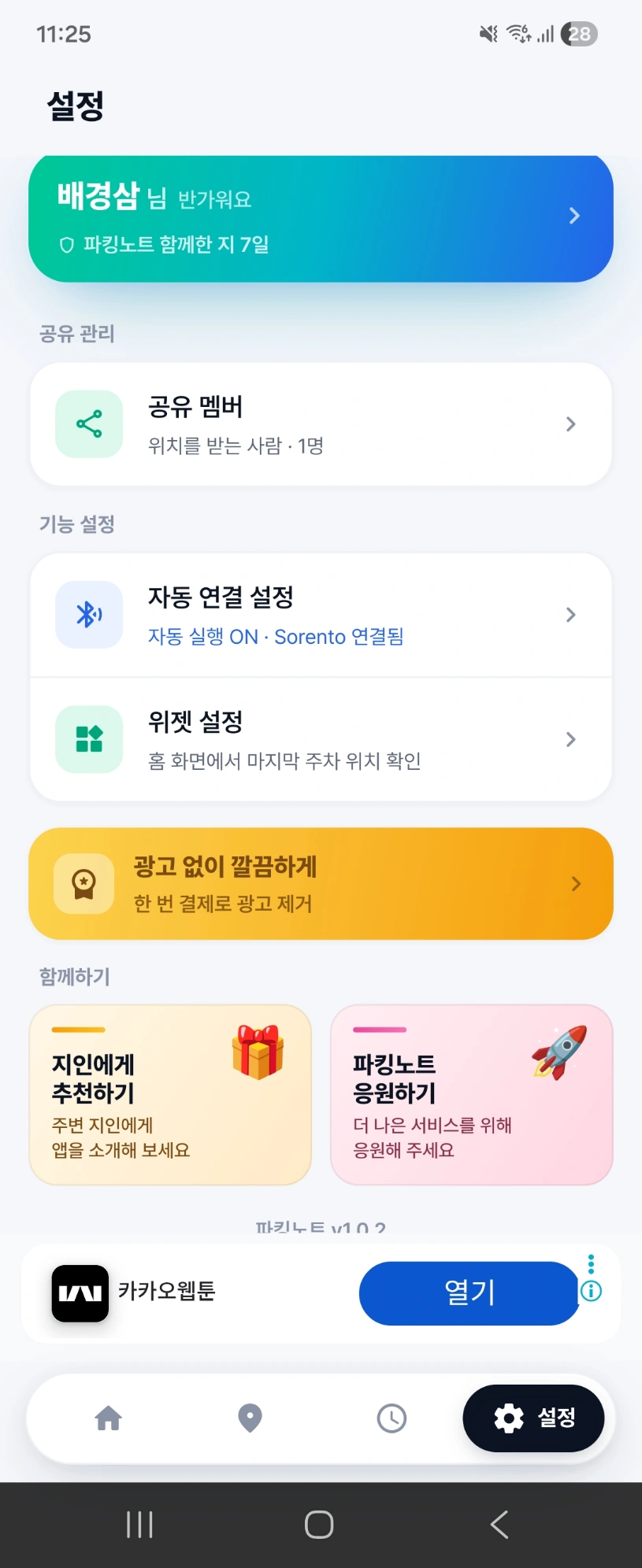
차에서 내리면 자동으로 알림
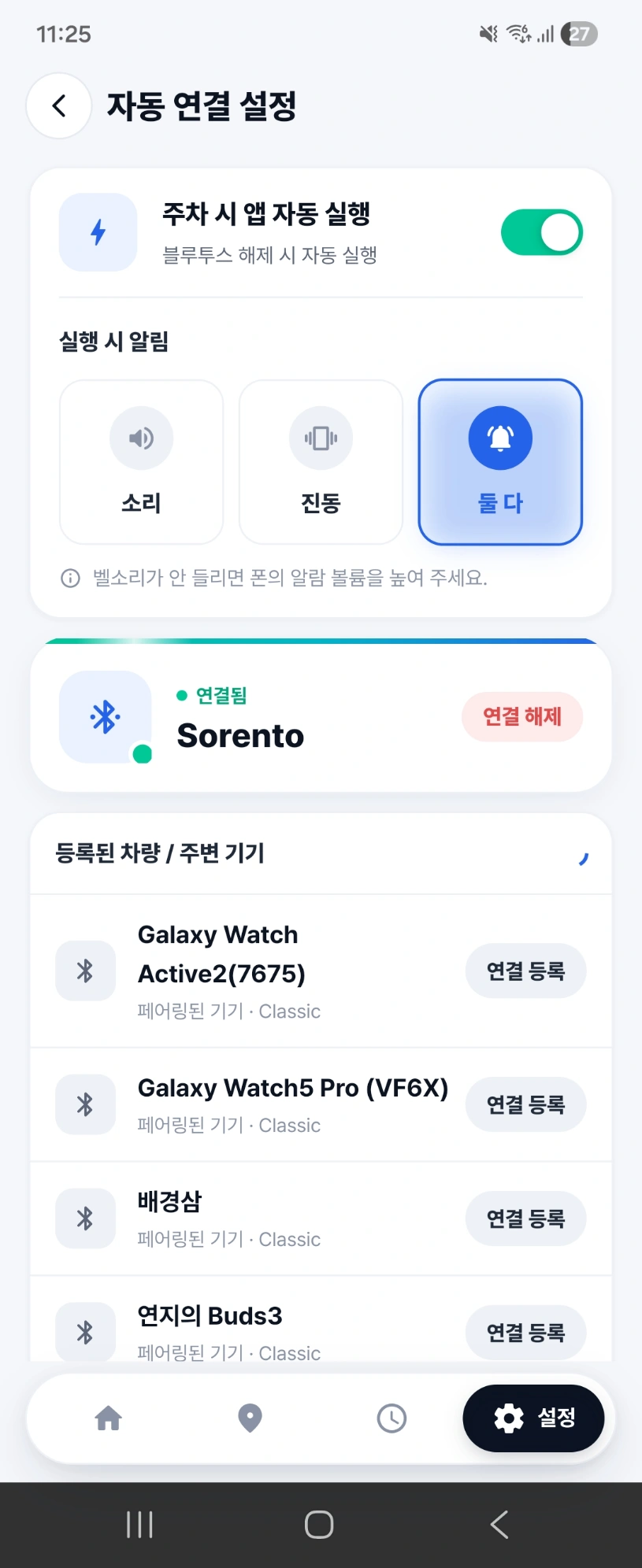
- 내 차의 블루투스 기기를 선택하고 자동 실행을 활성화 해주세요.
- 시동을 끄면, 앱이 자동으로 실행되요.
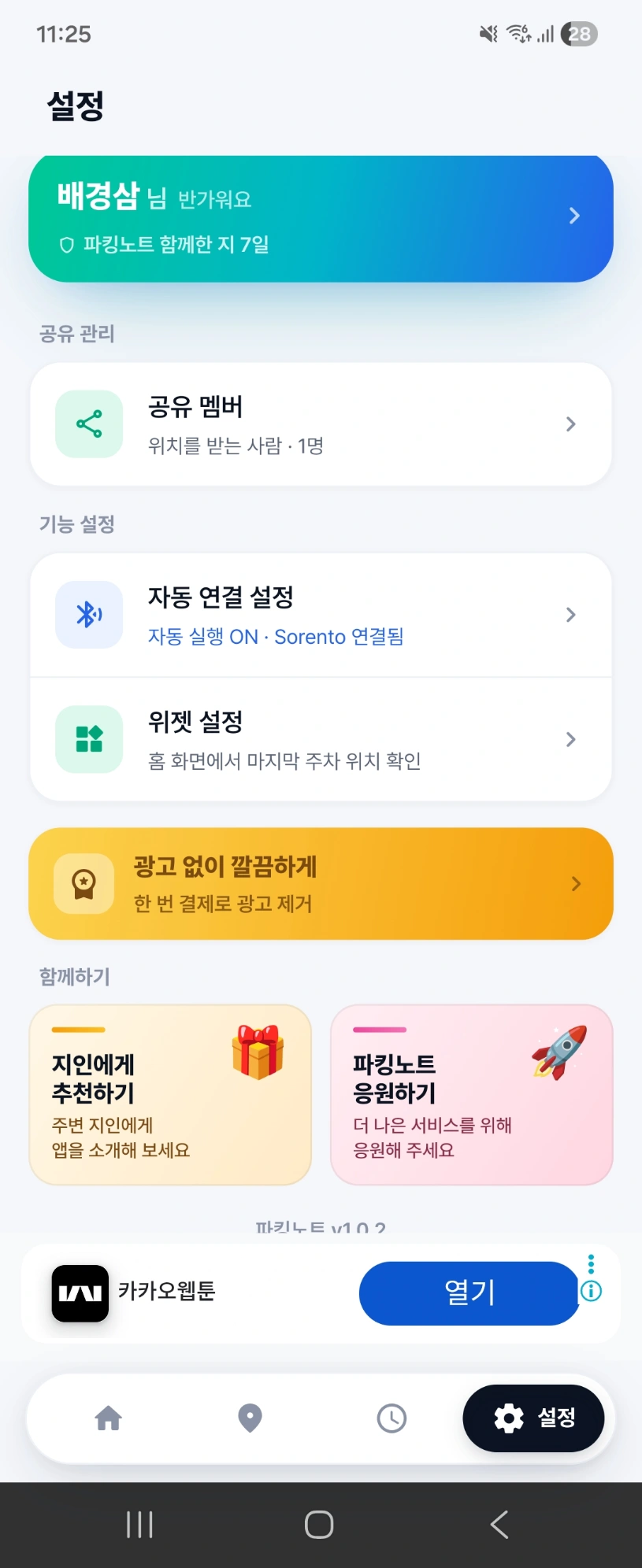
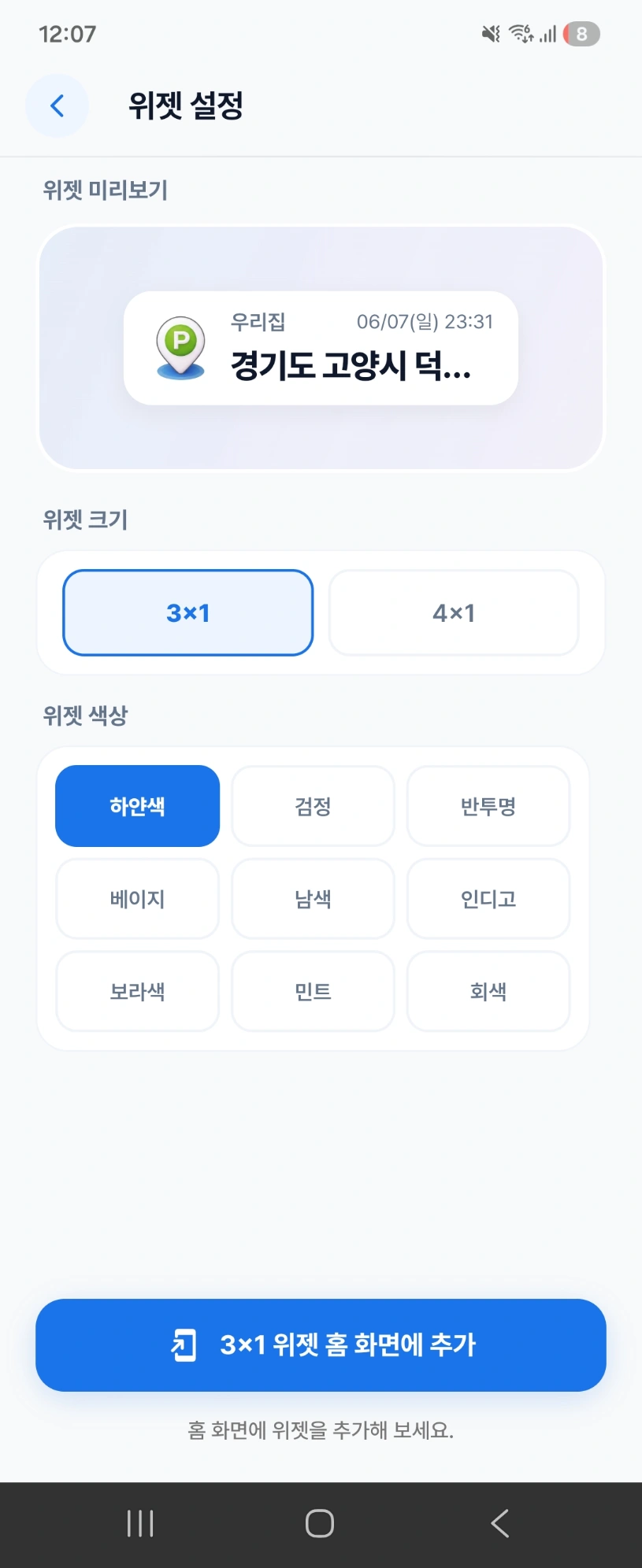
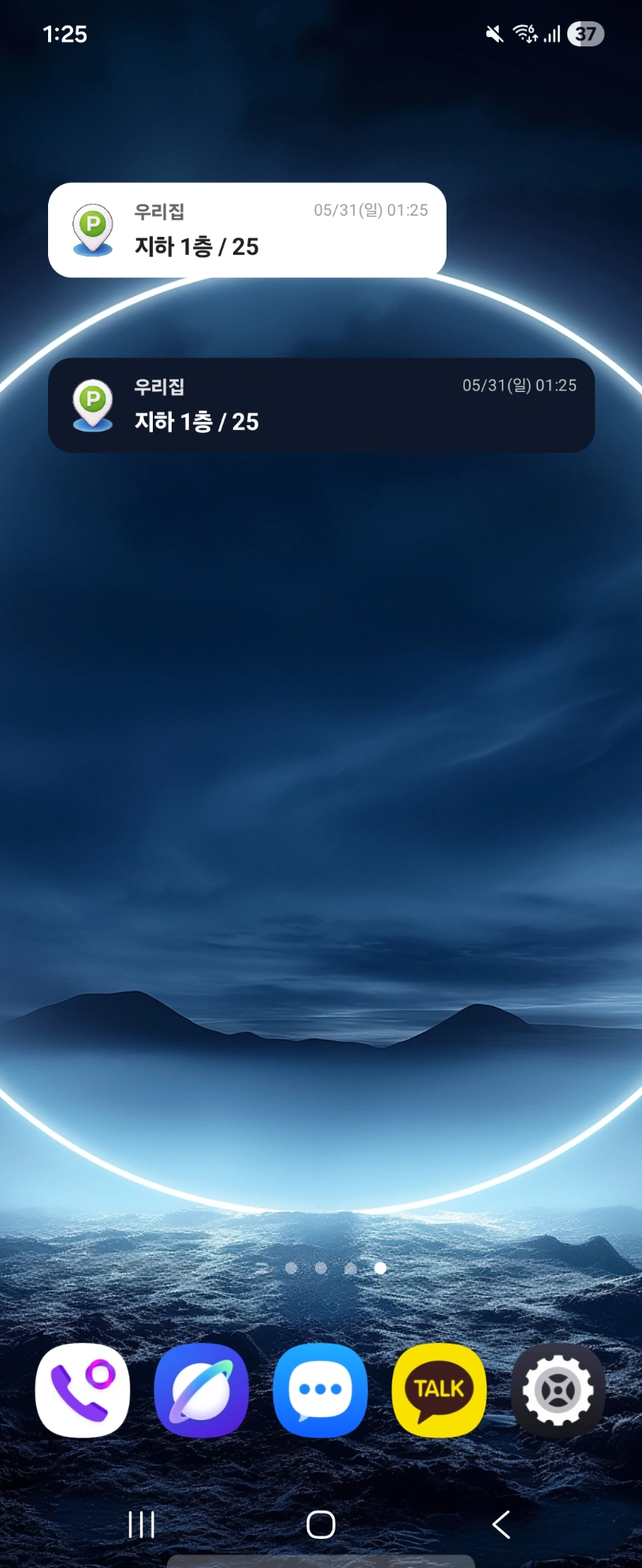
위젯 기능
앱을 안 열어도 홈화면에서 바로
❓ FAQ